
Setelan Kertas
Dengan mendaftarkan ukuran kertas dari kertas yang dimuatkan pada tatakan belakang, Anda dapat mencegah pencetak salah mencetak dengan menampilkan kode kesalahan sebelum pencetakan dimulai ketika ukuran kertas dari kertas yang dimuatkan berbeda dengan setelan cetak.
 Catatan
-
Setelan tampilan default berbeda antara ketika Anda mencetak dari perangkat yang mendukung PictBridge (LAN Nirkabel), ponsel pintar, atau tablet, dan ketika Anda mencetak dari komputer.
Tipe media diset menurut ukuran kertas yang ditentukan pada LCD.
| Ukuran kertas | Tipe media |
|---|---|
| A4, LTR, LGL, B5, A5 | Kertas biasa |
| KG, 10x15cm/4"x6", 13x18cm/5"x7", 13x13cm/5"x5" | Kertas foto |
| Sembunyikan | Lainnya |
Setelah memuatkan kertas:
Ketika Anda memuatkan kertas pada tatakan belakang:
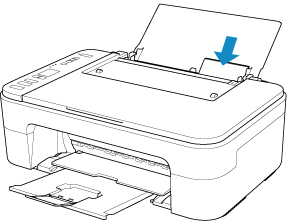
Ikon status kertas dan ukuran kertas saat ini muncul.
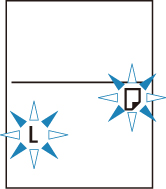
Daftarkan ukuran kertas sesuai dengan kertas yang dimuatkan.
Ketika setelan ukuran kertas untuk pencetakan berbeda dengan setelan ukuran kertas yang diset pada pencetak:
Contoh:
- Setelan ukuran kertas untuk pencetakan: A5
- Setelan ukuran kertas yang diset pada pencetak: A4
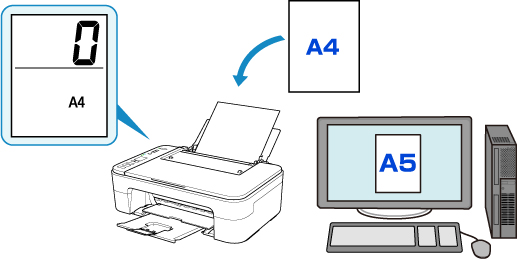
Ketika Anda mulai mencetak, kode kesalahan muncul pada LCD.
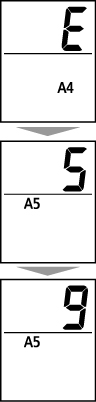
Pilih salah satu dari operasi berikut.
-
Mencetak dengan setelan ukuran kertas untuk pencetakan
Anda mencetak pada kertas yang dimuatkan tanpa mengubah setelan ukuran kertas. Tekan tombol Warna(Color) atau tombol Hitam(Black).
Sebagai contoh, ketika setelan ukuran kertas untuk pencetakan adalah A5 dan setelan ukuran kertas pada LCD diset ke A4, pencetak mulai mencetak dengan setelan A5 pada kertas yang dimuatkan.
-
Mencetak setelah mengganti kertas
Anda mencetak setelah mengganti kertas yang dimuatkan pada tatakan belakang.
Sebagai contoh, ketika setelan ukuran kertas untuk mencetak adalah A5 dan setelan ukuran kertas pada LCD diset ke A4, Anda memuatkan kertas ukuran A5 sebelum mulai mencetak.
Set setelan ukuran kertas pada LCD sesuai dengan kertas yang dimuatkan pada tatakan belakang setelah mengganti kertas.
-
Batal mencetak
Tekan tombol Stop untuk membatalkan pencetakan dan ubah setelan ukuran kertas yang ditentukan untuk mencetak. Coba mencetak lagi.
Setelan Default untuk Menampilkan Kode Kesalahan yang Mencegah Kesalahan Cetak
-
Ketika Anda mencetak dari perangkat yang mendukung PictBridge (LAN Nirkabel), ponsel pintar, atau tablet:
Kode kesalahan yang mencegah kesalahan cetak difungsikan secara default.
Untuk mengubah setelan tampilan:
-
Tekan tombol Pengesetan(Setup) sampai "15" muncul pada LCD.
-
Tekan tombol Warna(Color) untuk memfungsikan tampilan kode kesalahan, atau tombol Hitam(Black) untuk mendisfungsikan tampilan kode kesalahan.
-
-
Ketika Anda mencetak dari Windows:
Kode kesalahan yang mencegah kesalahan cetak didisfungsikan secara default.
Untuk mengubah setelan tampilan:
-
Ketika Anda mencetak dari Mac OS:
Kode kesalahan yang mencegah kesalahan cetak difungsikan secara default.
Untuk mengubah setelan tampilan:
 Penting
-
Ketika kode kesalahan yang mencegah kesalahan cetak didisfungsikan:
Pencetak mulai mencetak meskipun setelan ukuran kertas untuk pencetakan dan setelan ukuran kertas yang diset pada pencetak berbeda.
